Fast无线路由器设置与电脑图文设计指南
在当今数字化时代,高速稳定的网络连接已成为生活和工作中的基本需求。Fast无线路由器以其出色的性能和性价比深受用户喜爱,而电脑图文设计则是创意工作者的日常必备技能。本文将为您详细介绍如何设置Fast无线路由器,并顺利开展电脑图文设计工作,帮助您打造畅快淋漓的线上体验和創作环境。
一、连接设备,准备设置
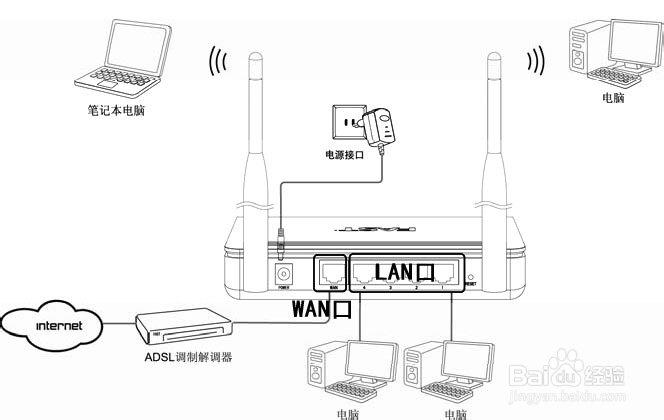
将您的Fast无线路由器接通电源,并将宽带网线(来自光猫或调制解调器)插入路由器的WAN口。接着,用另一根网线将电脑与路由器的LAN口连接,或者通过无线方式连接到Fast路由器的默认Wi-Fi(名称和密码通常能在路由器底部标签上找到)。确保电脑的网络设置为自动获取IP地址,浏览器即可访问路由器管理界面。
二、登录路由器管理界面
打开电脑浏览器,在地址栏输入Fast路由器的管理地址(一般为192.168.0.1或192.168.1.1,具体请参照说明书)。回车后出现登录页面,输入默认用户名和密码(通常均为admin)。成功登录后,您将进入路由器的设置向导。
三、快速设置上网
进入设置向导后,选择“上网设置”或“快速设置”。根据您的宽带类型选择相应的连接方式:
- PPPoE拨号:输入网络服务商提供的宽带账号和密码。
- 动态IP:适用于直接插网线即可上网的环境,无需额外输入。
- 静态IP:需手动填写IP地址、子网掩码、网关和DNS服务器。
填写完成后,点击“下一步”,路由器将自动保存设置并尝试连接互联网。连接成功后,界面会提示您设置无线网络。
四、配置无线网络(Wi-Fi)
在无线设置页面,您可以自定义Wi-Fi名称(SSID)和密码。建议启用WPA2-PSK或WPA3加密方式,设置一个强度较高的密码(包含字母、数字和符号),以确保网络安全。您还可以选择双频合一或分开设置2.4GHz和5GHz频段,后者能更好地兼顾覆盖与速度。完成后保存设置,路由器可能会重启,此时无线网络便配置好了。
五°、电脑图文设计基础准备
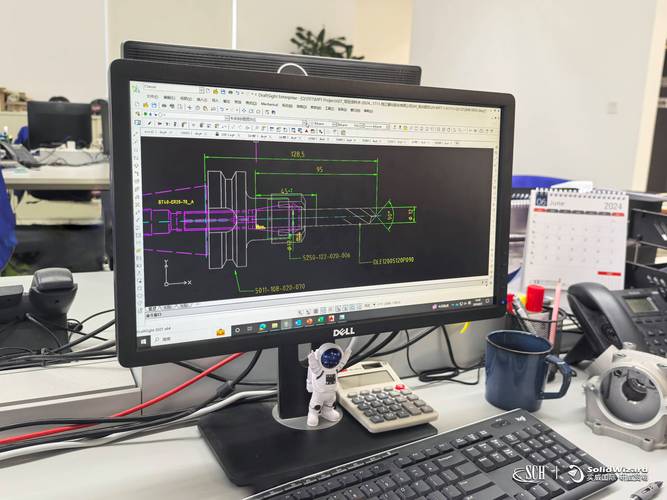
当网络畅通后,便可着手进行电脑图文设计。确保您的电脑安装了设计软件,如Adobe Photoshop、Illustrator或CorelDRAW等。根据设计类型选择合适工具,并进行基础设置:
- 调整显示器色彩:确保屏幕色彩准确,利于设计作品的颜色管理。
- 设置工作区:合理布局工具栏和面板,提高工作效率。
- 创建新文件:根据输出需求设置分辨率(一般为300dpi用于印刷,72dpi用于屏幕)、色彩模式(CMYK用于印刷,RGB用于电子显示)和尺寸。
六、熟悉基本操作与技巧
图文设计涉及图像处理、矢量绘图和排版。对于新手,建议从以下方面入手:
- 图像调整:裁剪、旋转、调色、修图等。
- 文字工具:添加标题、段落,调整字体、字号、颜色和特效。
- 图层管理:善用图层和蒙版,便于编辑和修改。
- 导出与分享:根据用途导出JPG、PNG、PDF等格式,并可通过网络传输备份。借助Fast路由器的稳定网络,您可以方便地云存储作品或进行在线协作。
七、优化网络提升设计体验
对于经常需要上传下载大文件的设计师,建议在Fast路由器中开启QoS(服务质量)功能,优先保障设计电脑的带宽。定期更新路由器固件,可提升安全性与性能。若设计涉及在线素材或云端工具,确保网络低延迟、高速度,将显著提升工作效率。
正确设置Fast无线路由器是畅享互联网的第一步,而掌握电脑图文设计基础则能助您展现创意。希望本文的指南能帮您快速建立稳定的网络环境,并在设计道路上稳步前行。如有问题,欢迎查阅路由器手册或参考设计软件官方教程,不断学习实践,您将收获更多。
如若转载,请注明出处:http://www.zuza2008.com/product/41.html
更新时间:2026-10-05 03:03:06